Enviados do celular nao aparecem no webmail: 3 ajustes
A mensagem foi entregue e a cópia ficou guardada dentro do aparelho, não na caixa postal do servidor. Dá para corrigir pelas telas do aplicativo e do webmail, sem comando nenhum.
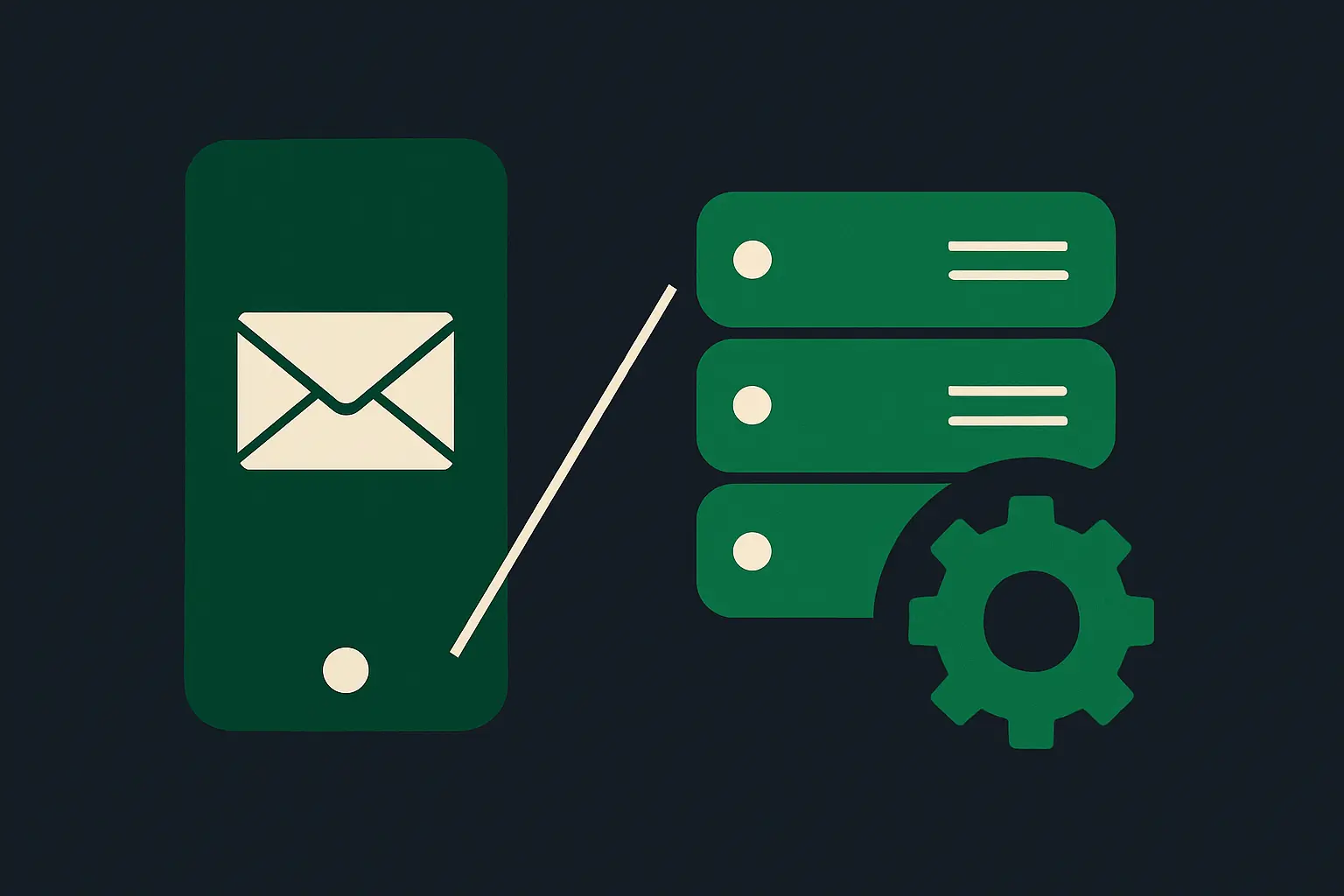
Resposta curta: três ajustes resolvem, e o segundo é o que faz a cópia aparecer no webmail: apontar a pasta de enviados para o servidor, e não para a memória do celular. Os outros dois são usar o endereço de e-mail completo como nome de usuário IMAP e assinar as pastas Enviados e Spam.
Neste artigo
- Onde foi parar a copia da mensagem enviada
- Por que POP deixa o Enviados vazio e IMAP nao
- O que separar antes de mexer nas configuracoes
- Use o endereco de e-mail completo como nome de usuario
- Aponte a pasta de enviados para o servidor, nao para o aparelho
- Assine as pastas Enviados e Spam no webmail e no aplicativo
- Quando o aplicativo continua sem mostrar Enviados e Spam
- Sete sintomas comuns e o que fazer em cada um
- O teste final que confirma o conserto em quatro passos
Você escreve uma mensagem no celular, toca em enviar, a pessoa recebe. Depois abre o webmail no computador, procura em Enviados e não encontra nada. Parece que a mensagem sumiu. Ela não sumiu. Ela foi entregue e a cópia ficou guardada no lugar errado: numa pasta que existe só dentro do telefone.
Este artigo explica por que isso acontece e mostra os três ajustes que resolvem, sem terminal e sem comando. Dois deles são feitos nas telas do aplicativo de e-mail do celular. O terceiro passa também pelas configurações do webmail, aquela tela de e-mail que você abre pelo navegador. O conteúdo é documental: ele se apoia na documentação oficial do cPanel e nas telas dos aplicativos de e-mail. Não há medição de laboratório própria aqui, e nenhum número de teste é afirmado.
Onde foi parar a copia da mensagem enviada
Pense na sua caixa de e-mail como uma caixa postal alugada numa agência de correio. O servidor é a agência. Seu celular e seu computador são apenas visitantes que vão até lá olhar o que chegou.
Quando você envia uma mensagem, duas coisas separadas acontecem:
- A mensagem sai pelo servidor de envio e chega ao destinatário.
- O aplicativo guarda uma cópia para você consultar depois.
O passo 1 quase nunca falha, e é por isso que a pessoa recebeu. O problema está no passo 2. O aplicativo precisa decidir onde colocar essa cópia, e ele tem duas opções: dentro da caixa postal na agência (no servidor) ou numa gaveta da sua casa (na memória do telefone).
Se ele escolheu a gaveta de casa, a cópia existe, mas só naquele aparelho. O webmail olha para a agência. Não vai encontrar nada. E se você trocar de celular ou reinstalar o aplicativo, aquela gaveta vai embora com o histórico dentro.
Por que POP deixa o Enviados vazio e IMAP nao
Existem dois jeitos de um aplicativo conversar com a caixa postal. Os nomes são siglas técnicas, mas a ideia é simples.
IMAP (Internet Message Access Protocol, ou protocolo de acesso às mensagens pela internet) funciona como consulta na agência. As mensagens ficam no servidor. O aplicativo mostra uma janela para elas. Se você lê no celular, aparece como lida no computador. Se apaga de um lado, apaga do outro. As pastas são as mesmas em todo lugar.
POP (Post Office Protocol, ou protocolo de agência postal) funciona como retirada. O aplicativo vai à agência, baixa o que chegou e, em muitas configurações, leva para casa. O que você organiza dentro do aparelho fica só ali.
| Comportamento | IMAP | POP |
|---|---|---|
| Onde as mensagens ficam guardadas | No servidor | No aparelho |
| Pastas (Enviados, Spam, Rascunhos) | Iguais em todos os aparelhos | Criadas dentro de cada aparelho |
| Ler no celular marca como lida no webmail | Sim | Não |
| Trocar de celular preserva o histórico | Sim, ele está no servidor | Só se você tinha backup local |
| Enviados aparece no webmail | Sim, quando a pasta de envio aponta para o servidor | Normalmente não |
Para e-mail profissional em mais de um aparelho, IMAP é a escolha que faz sentido. Se a sua conta no celular está em POP, o sintoma do Enviados vazio é a consequência natural, não um defeito.
Um detalhe que confunde: existe conta configurada em IMAP que ainda assim grava os enviados no aparelho, porque o aplicativo veio com essa preferência marcada. Ou seja, IMAP é necessário, mas não basta. Por isso são três ajustes e não um só. O primeiro faz a conta autenticar do jeito certo, o segundo é o que realmente faz a cópia enviada aparecer no webmail, e o terceiro garante que as pastas fiquem visíveis na lista.
O que separar antes de mexer nas configuracoes
Separar essas informações antes evita metade dos erros.
- O endereço de e-mail completo, com arroba e domínio. Exemplo:
[email protected]. - A senha dessa caixa. Não é a senha do painel de hospedagem nem a do seu computador, é a senha da caixa de e-mail.
- O endereço do servidor de e-mail que sua hospedagem informa (costuma ser algo como
mail.seudominio.com.br). Você encontra isso na área de e-mail do painel, na opção que mostra as configurações do cliente de e-mail. - Acesso ao webmail pelo navegador, para conferir o resultado e para marcar as pastas no Ajuste 3.
Um aviso honesto: em alguns aplicativos não existe tela para trocar POP por IMAP numa conta já criada. Nesses casos, o caminho é remover a conta do aplicativo e adicioná-la de novo escolhendo IMAP. Remover a conta do aplicativo não apaga a caixa no servidor. Mas se a conta estava em POP e havia mensagens antigas só no aparelho, elas podem existir apenas ali. Antes de remover, encaminhe para você mesmo o que for importante, ou pergunte ao suporte da sua hospedagem qual é o procedimento no seu caso.
Use o endereco de e-mail completo como nome de usuario
Na tela de configuração de e-mail existe um campo chamado nome de usuário, usuário, login ou username. A tentação é digitar só a parte antes do arroba, como contato. Não faça isso.
O servidor hospeda muitos domínios ao mesmo tempo. Podem existir várias caixas chamadas contato, uma para cada domínio. Só contato é como escrever apenas "apartamento 12" num envelope, sem rua e sem cidade. O endereço completo [email protected] diz exatamente qual caixa é a sua.
Quando o usuário está incompleto, o resultado típico é erro de senha incorreta, mesmo com a senha certa, ou uma conexão que conecta e não sincroniza as pastas. Preencha o endereço inteiro nos dois lugares em que o aplicativo pedir: nas configurações de recebimento (IMAP) e nas de envio (SMTP, o protocolo de saída).
Este ajuste sozinho não faz a cópia enviada aparecer no webmail. Ele é o que permite que a conta entre corretamente e enxergue as pastas do servidor, que é o pré-requisito do próximo passo.
Como saber se o problema e a senha ou a configuracao
Entre no webmail pelo navegador usando o endereço completo e a senha. Se o webmail abre, endereço e senha estão corretos, e o problema no celular é de configuração, não de credencial. Isso separa as duas causas em menos de um minuto.
Aponte a pasta de enviados para o servidor, nao para o aparelho
Este é o ajuste que faz a mensagem aparecer em Enviados no webmail. Se você só puder mexer em uma coisa, mexa nesta.
Nas configurações da conta, procure a área chamada Avançado, Avançadas, Comportamento das caixas de correio, Pastas ou Sincronização. O nome muda conforme o aplicativo e a versão do sistema, então leia as opções em vez de decorar um caminho.
Lá dentro existe uma escolha para a pasta de mensagens enviadas. Normalmente ela oferece duas alternativas: guardar no aparelho ou guardar no servidor. Escolha a do servidor e, quando o aplicativo pedir para indicar qual pasta, selecione a pasta de enviados que já existe na conta (ela aparece como Enviados, Sent, Sent Items ou INBOX.Sent, dependendo de como foi criada).
O mesmo tipo de escolha costuma existir para Rascunhos, Lixeira e Arquivo. Se quiser que tudo fique igual no celular e no computador, aponte todas para as pastas do servidor.
Resultado esperado: envie uma mensagem de teste para você mesmo pelo celular, espere alguns segundos e atualize o webmail. A cópia precisa aparecer em Enviados. Se aparecer, o ajuste pegou.
Um efeito colateral esperado: as mensagens que o aplicativo já tinha guardado na gaveta local não migram sozinhas. Elas continuam na pasta antiga do aparelho. Dá para selecionar e mover para a pasta do servidor manualmente, se forem poucas e importarem.
Assine as pastas Enviados e Spam no webmail e no aplicativo
Às vezes as pastas existem no servidor e o aplicativo simplesmente não as lista. Isso tem nome: assinatura de pastas. No IMAP, cada cliente de e-mail mantém uma lista das pastas que quer acompanhar. Uma pasta não assinada existe, recebe mensagens e continua invisível naquele aplicativo.
É como ter uma prateleira na caixa postal que você nunca pediu para conferir. O carteiro coloca a correspondência lá. Você nunca olha.
Este é o ajuste que sai do celular e passa pelo navegador. No webmail, abra as Configurações e procure a seção de pastas. Cada pasta tem uma caixa de seleção ao lado. Marque Enviados e Spam. Depois volte ao aplicativo do celular, procure por Pastas, Gerenciar pastas, Assinaturas ou Mostrar todas as pastas e marque as mesmas duas. Por fim, puxe a lista para baixo para forçar a atualização.
Assinar a pasta Spam tem um ganho prático além da estética: você passa a ver no celular a mensagem legítima que o filtro classificou como indesejada, em vez de descobrir dias depois que o cliente respondeu e a resposta caiu ali.
Quando o aplicativo continua sem mostrar Enviados e Spam
Existem aplicativos, em especial em celulares, que não exibem as pastas Enviados e Spam mesmo com tudo configurado. Para essa situação, a documentação oficial do cPanel descreve um caminho de acesso direto: configurar o acesso informando, no campo de nome de usuário, o endereço de e-mail seguido de uma barra e do nome da pasta, no formato [email protected]/Sent para a pasta de enviados e [email protected]/Spam para a pasta de indesejados. O endereço [email protected] aqui é exemplo, troque pelo seu.
Na prática, isso cria no aplicativo uma entrada que abre aquela pasta como se fosse a caixa de entrada principal. Não é o cenário ideal, porque você acaba com mais de uma conta na lista do aplicativo, mas resolve a visualização quando o cliente de e-mail não cooperar. O procedimento, os formatos e os pré-requisitos estão descritos na página How to Log in to the Sent and Spam Mail Folders Directly, da documentação do cPanel, consultada em setembro de 2026. Vale conferir a página antes, porque a documentação é atualizada com o tempo.
Antes de recorrer a isso, tente os três ajustes anteriores. Eles resolvem o caso comum e deixam a conta mais simples de manter.
Sete sintomas comuns e o que fazer em cada um
| Sintoma | Causa provável | O que fazer |
|---|---|---|
| Senha incorreta, mas o webmail abre com ela | Nome de usuário sem o domínio | Preencher o endereço completo, com arroba, em recebimento e envio |
| Enviados existe no celular e está vazio no webmail | Cópia sendo gravada no aparelho | Apontar a pasta de enviados para o servidor |
| Enviados e Spam não aparecem na lista de pastas | Pastas não assinadas | Marcar as duas nas configurações de pastas do webmail e do aplicativo |
| Mensagem lida no celular continua como não lida no computador | Conta configurada em POP | Reconfigurar a conta em IMAP, preservando antes o que está só no aparelho |
| Aparecem duas pastas de enviados com nomes parecidos | Uma local e uma do servidor, ou pasta duplicada pelo aplicativo | Manter a do servidor, mover o que importa e remover a duplicada |
| Recebe mas não envia | Configuração de saída (SMTP) incompleta | Repetir usuário completo e senha na parte de envio e confirmar porta e criptografia com a sua hospedagem |
| Nada muda depois dos ajustes | Aplicativo com cache antigo | Fechar e abrir o aplicativo, atualizar a lista, e só então remover e recadastrar a conta |
O teste final que confirma o conserto em quatro passos
Depois de mexer, confirme em vez de confiar:
- No celular, envie uma mensagem para o seu próprio endereço com o assunto "teste enviados".
- Abra o webmail no navegador e atualize a caixa de entrada. A mensagem deve chegar.
- No webmail, abra a pasta Enviados. A mesma mensagem deve estar lá.
- No celular, abra Enviados. Deve ser a mesma lista, não outra.
Se os quatro passos derem certo, a caixa está guardando o histórico no lugar certo, e qualquer aparelho novo que você configurar em IMAP vai encontrar tudo pronto. Se travar em algum passo, anote em qual deles travou e qual mensagem de erro apareceu na tela: com essas duas informações, o suporte da sua hospedagem resolve muito mais rápido do que com "o e-mail não está funcionando".
E se você ainda não configurou a conta em nenhum aparelho, comece direto em IMAP com o endereço completo como usuário e a pasta de enviados apontada para o servidor. É a mesma quantidade de cliques e evita este problema desde o primeiro dia.
Referências
- Documentação oficial (cpanel) — How to Log in to the Sent and Spam Mail Folders Directly. Consultado em 2026-09-17.