Dois domínios, mesmo site: use alias, não addon
O .com e o .com.br apontando para a mesma página, sem copiar arquivo nenhum. Onde clicar no cPanel, o que precisa estar pronto antes e por que o cadeado costuma faltar no segundo endereço.
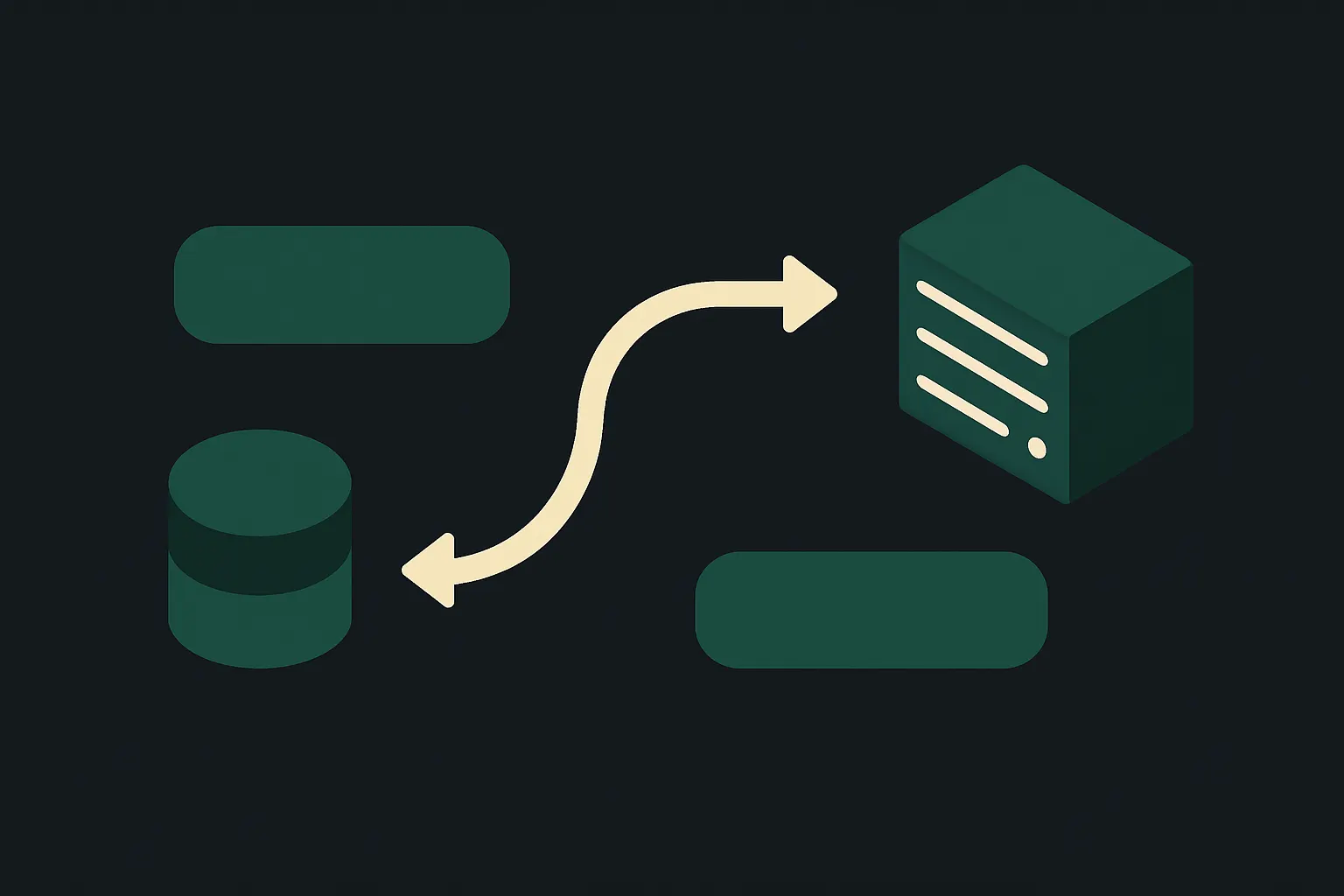
Resposta curta: 2 domínios podem abrir o mesmo site com 1 configuração e 0 arquivos duplicados: o alias, também chamado de domínio estacionado, que pendura um segundo nome no site que já existe. O erro comum é criar addon domain, que gera um segundo site vazio.
Neste artigo
- Duas placas na mesma porta, ou o que é um alias
- Domínio, hospedagem e DNS explicados em três parágrafos
- Alias, addon e subdomínio fazem coisas diferentes
- Quatro pré-requisitos e o resultado esperado de cada um
- Como criar o alias no cPanel
- Os três erros que mais aparecem
- Quantos apelidos você pode ter, e quando não usar alias
- A ordem certa se você está começando do zero
Você registrou o .com.br e depois registrou o .com do mesmo nome. Agora quer que os dois endereços abram exatamente a mesma página. A boa notícia: isso não exige criar um segundo site, nem copiar arquivo nenhum. É uma configuração de apelido.
A má notícia: existe um botão parecido no painel de hospedagem que faz uma coisa bem diferente, e quem clica nele por engano termina com dois sites separados, um deles vazio. Este guia mostra qual é qual, o que fazer antes de clicar, e o que aparece na tela em cada etapa.
Duas placas na mesma porta, ou o que é um alias
Pense no seu site como uma loja física. A loja é uma só: um espaço, um estoque, uma vitrine. Mas ela pode ter duas placas na calçada, uma de cada lado da esquina, e as duas apontando para a mesma porta.
Um site funciona igual. Os arquivos ficam em um lugar só. Você pode pendurar dois nomes na frente deles.
Quando você faz isso, quem digita minhaloja.com e quem digita minhaloja.com.br chega no mesmo lugar. Mesma página inicial. Mesmo conteúdo. Se você editar um texto, ele muda para os dois, porque é o mesmo texto.
O nome técnico dessa placa extra é alias (apelido, em inglês). A documentação do cPanel, um dos painéis de controle mais usados em hospedagem, chama a operação de *park a domain*, estacionar um domínio (Park a Domain, docs.cpanel.net). Por isso, em painéis mais antigos, você vê o menu escrito como Domínios Estacionados. Alias, apelido e domínio estacionado são a mesma coisa.
Domínio, hospedagem e DNS explicados em três parágrafos
Se alguma destas três é nova para você, leia esta seção. Ela economiza confusão nas próximas.
Domínio é o endereço. minhaloja.com.br é um domínio. Você não compra um domínio para sempre, você aluga o direito de usá-lo, normalmente por um ano ou mais, num registrador (no caso do .br, o registro é feito pelo Registro.br ou por uma empresa que revende esse serviço).
Hospedagem é o terreno onde o site fica de pé. É um computador ligado 24 horas por dia, num data center, guardando as fotos, os textos e os arquivos do seu site. Sem hospedagem, o domínio é uma placa apontando para um lote vazio.
DNS é a lista telefônica da internet. A sigla significa *Domain Name System*, sistema de nomes de domínio. O DNS é o serviço que responde a uma pergunta: quando alguém digita minhaloja.com.br, qual servidor deve responder? Dentro do DNS existem os servidores de nomes (nameservers), que são os endereços que você informa no registrador para dizer qual hospedagem manda naquele domínio. Eles têm cara de ns1.nomedaempresa.com e ns2.nomedaempresa.com.
Guarde essa ordem, porque ela é a causa de metade dos problemas: primeiro o DNS, depois o painel. O alias no painel só funciona se o segundo domínio já estiver apontando para a sua hospedagem.
Alias, addon e subdomínio fazem coisas diferentes
No painel você vai encontrar três opções com nomes parecidos. Elas fazem coisas diferentes. Esta é a tabela que você precisa antes de clicar.
| Opção no painel | O que ela faz | Quando usar |
|---|---|---|
| Alias (Domínio Estacionado / Parked Domain) | Pendura um segundo nome no site que já existe. Mesmo conteúdo, mesmos arquivos, mesma pasta | Você quer que .com e .com.br abram a mesma página |
| Addon Domain (Domínio Adicional) | Cria um site novo e independente, com pasta própria e vazia, dentro da mesma conta de hospedagem | Você quer hospedar dois sites diferentes, com conteúdos diferentes |
| Subdomínio | Cria um endereço filho do domínio principal, como loja.minhaloja.com.br |
Você quer separar uma área (blog, loja, área de clientes) |
O erro clássico é escolher a linha do meio. O botão de *addon domain* parece mais completo, o nome soa mais importante, e ele aceita o seu segundo domínio sem reclamar. O resultado é um site novo e vazio: quem digita o .com vê uma página em branco, ou uma mensagem do tipo *Index of /*, enquanto o .com.br continua funcionando. Nada quebrou, você só criou uma segunda loja em vez de uma segunda placa.
Quatro pré-requisitos e o resultado esperado de cada um
Confira os quatro itens abaixo antes de abrir o painel. Se um deles falhar, o alias não vai funcionar, e você vai perder tempo procurando erro no lugar errado.
- Os dois domínios estão registrados e no seu nome. Entre no site do registrador e confirme que aparecem como ativos. Domínio expirado não abre nada.
- O primeiro site já funciona. Digite o domínio principal no navegador. Ele precisa abrir a sua página, não uma tela de "em construção" da hospedagem.
- O segundo domínio já aponta para a sua hospedagem. No painel do registrador, os servidores de nomes do segundo domínio devem ser os mesmos do primeiro. Se você não sabe quais são, eles constam no e-mail de ativação da hospedagem ou na página inicial do painel. Esse ajuste é o mesmo procedimento de apontar DNS que você fez ao contratar a hospedagem, repetido no segundo domínio.
- Você esperou a propagação. Depois de mudar os servidores de nomes, a informação leva um tempo para circular pelos provedores do mundo. Esse tempo de espera se chama propagação. Não é instantâneo. Se o painel recusar o domínio com uma mensagem sobre DNS ou sobre o domínio não apontar para o servidor, quase sempre é isso: espere mais e tente de novo.
A documentação oficial do cPanel descreve a mesma dependência: estacionar um domínio pressupõe um domínio que exista no DNS e esteja sob controle do servidor (Park a Domain, docs.cpanel.net).
Como criar o alias no cPanel
Um aviso antes dos cliques. A documentação oficial citada acima cobre o conceito de estacionar um domínio e a dependência de DNS, não os nomes de tela que você vai ver. Esses nomes mudam conforme a versão do painel e conforme o idioma e as personalizações que cada hospedagem aplica. Os passos abaixo descrevem as duas aparências mais comuns em circulação. Se o seu painel usar palavras um pouco diferentes, procure pelo sentido, não pelo texto exato, e, na dúvida, pergunte ao suporte da sua hospedagem qual é o caminho naquele painel.
Nas versões mais recentes, tudo costuma ficar numa única tela chamada Domains (Domínios). Nas anteriores, existe um ícone separado chamado Aliases, às vezes traduzido como Domínios Estacionados. Comece pelo caminho A. Se não encontrar, use o caminho B.
Criar o alias pela aba Domains, nas versões novas
- Entre no cPanel com seu usuário e senha.
- Na busca do topo, digite
domain. Clique em Domains (Domínios). - Você vê a lista dos domínios que a conta já atende. O principal aparece primeiro.
- Clique em Create A New Domain (Criar um novo domínio).
- No campo de domínio, digite o segundo endereço, sem
wwwe semhttps://. Exemplo fictício:minhaloja.com. - Aqui está a parte que decide tudo. Existe uma opção de compartilhar o diretório do site, escrita como *Share document root* ou apontando para
/public_html. Deixe essa opção marcada. Marcada, o painel cria um apelido do site atual. Desmarcada, ele cria uma pasta nova e vazia, ou seja, um segundo site. - Clique em Submit (Enviar).
Resultado esperado: uma mensagem de sucesso e o novo domínio aparecendo na lista, indicado como alias ou apontando para o mesmo diretório do domínio principal.
Criar o alias pelo ícone Aliases ou Domínios Estacionados
- Entre no cPanel.
- Na busca do topo, digite
alias. Clique em Aliases (ou Domínios Estacionados, em painéis traduzidos e mais antigos). - Na parte de baixo da tela existe o bloco de criação de um novo alias, com um único campo de texto.
- Digite o segundo domínio, sem
wwwe semhttps://. - Clique no botão de adicionar domínio.
Resultado esperado: o domínio passa a constar na tabela de apelidos existentes da mesma tela, aquela que traz o botão de remover ao lado de cada nome. Se ele está lá, está feito.
Como confirmar que o segundo domínio abre o mesmo site
Abra uma janela anônima do navegador, para não ver página guardada em cache, e digite o segundo domínio. Deve aparecer o mesmo site do domínio principal.
Dependendo da configuração da hospedagem, o endereço na barra pode trocar sozinho para o domínio principal. Isso é normal e costuma ser até desejável: dois endereços mostrando conteúdo idêntico podem confundir buscadores, e concentrar tudo em um nome evita essa ambiguidade. Se você preferir que cada domínio mantenha o próprio nome na barra, esse é um ajuste separado, de redirecionamento, e vale conversar com o suporte da sua hospedagem antes de mexer.
Os três erros que mais aparecem
Addon domain criado por engano deixa o segundo site vazio
Sintoma: o segundo domínio abre uma página vazia, um aviso de diretório ou uma tela de boas-vindas da hospedagem, enquanto o primeiro continua normal.
Causa: foi criado um domínio adicional (addon) em vez de um alias, então o segundo nome está apontando para uma pasta nova e sem conteúdo.
O que fazer: remova o addon domain no painel e refaça pelo caminho do alias, ou, nas versões novas, refaça mantendo marcada a opção de compartilhar o diretório. Antes de remover, confira que a pasta criada está realmente vazia, para não apagar arquivo seu por engano.
Copiar os arquivos na mão cria dois sites para manter
Sintoma: os dois domínios abrem, mas você editou o texto em um e o outro continuou antigo.
Causa: em vez de um apelido, foram criadas duas cópias do site. Agora existem dois conteúdos independentes, e cada alteração precisa ser feita duas vezes. Em site feito com WordPress ou qualquer sistema com banco de dados, o problema piora: são dois painéis de administração, duas senhas, duas listas de conteúdo, e uma delas vai ficar desatualizada e insegura.
O que fazer: escolha qual cópia é a verdadeira, confirme que ela está completa, e transforme o segundo domínio em alias da primeira. Alias existe justamente para você não manter duas cópias.
O certificado do primeiro domínio não cobre o segundo nome
Sintoma: o domínio principal abre com cadeado. O segundo abre com aviso de "não seguro", ou com uma tela vermelha de conexão não privada.
Causa: o cadeado do navegador vem do SSL, sigla de *Secure Sockets Layer*, camada de conexão segura. É a tecnologia que embaralha os dados entre o navegador do visitante e o servidor, para que ninguém no meio do caminho consiga ler. Ele funciona por certificado, e um certificado vale para nomes específicos. O certificado emitido para minhaloja.com.br não cobre minhaloja.com. São nomes diferentes, mesmo apontando para o mesmo site.
O que fazer: no cPanel, procure a área de SSL (os nomes mais comuns são *SSL/TLS Status* e *Let's Encrypt SSL*) e emita ou renove o certificado incluindo o novo domínio. Muitas hospedagens fazem isso sozinhas algumas horas depois de o domínio entrar na conta, pelo processo automático. Se passar um dia e o cadeado não aparecer, abra um pedido no suporte informando o domínio que ficou sem certificado.
| Sintoma | Causa provável | Ação |
|---|---|---|
| Segundo domínio não abre nada, ou abre página de outra empresa | Servidores de nomes ainda não apontam para a hospedagem, ou propagação incompleta | Ajustar os nameservers no registrador e aguardar |
| Painel recusa o domínio ao criar o alias | Domínio não aponta para o servidor, ou já está em uso em outra conta | Conferir DNS, conferir se o domínio já foi cadastrado antes |
| Abre site vazio ou lista de arquivos | Foi criado addon domain em vez de alias | Refazer como alias, compartilhando o diretório |
| Abre certo, mas sem cadeado | Certificado SSL não cobre o novo nome | Emitir SSL incluindo o segundo domínio |
| Conteúdo diferente em cada domínio | Duas cópias do site, não um alias | Consolidar em um site e apelidar o outro |
Quantos apelidos você pode ter, e quando não usar alias
Não existe motivo para parar em dois. É comum pendurar o .com, o .com.br, a versão com erro de digitação do nome e a versão abreviada, todos como apelidos do mesmo site. O limite prático é o que o seu plano de hospedagem permite de domínios na conta, informação que aparece na barra lateral do próprio cPanel.
Agora, alias não serve para tudo. Não use apelido se:
- você quer conteúdo diferente em cada domínio, como uma versão em português e outra em inglês, com textos próprios. Aí são dois sites, e addon domain é a escolha certa.
- você quer e-mails separados com regras próprias em cada domínio. O alias herda a configuração do domínio principal, e caixas de e-mail em domínio apelidado se comportam de um jeito que confunde. Se e-mail é parte do plano, pergunte ao suporte antes.
- você quer hospedagens diferentes, uma em cada empresa. Nesse caso nem existe alias: são dois domínios apontando para servidores diferentes, cada um com sua própria configuração de DNS.
A ordem certa se você está começando do zero
A ordem que funciona, do zero, é esta:
- Registre o domínio principal, o que você pretende divulgar.
- Contrate a hospedagem e aponte os servidores de nomes do domínio principal para ela.
- Coloque o site de pé nesse domínio e confirme que ele abre com cadeado.
- Só então registre os domínios defensivos (as variações do nome), aponte os servidores de nomes deles para a mesma hospedagem, e crie cada um como alias.
- Confira o cadeado em cada apelido.
Fazer na ordem inversa, cadastrando os apelidos antes de o site principal existir, é o caminho mais rápido para uma tela de erro sem causa aparente. Um apelido só pode apontar para uma porta que já está lá.
Se travar em alguma tela, o pedido mais eficiente ao suporte da sua hospedagem é curto e específico: diga qual é o domínio principal, qual é o segundo domínio, e que você quer o segundo como alias (domínio estacionado) do primeiro, com SSL. Essa frase evita que alguém crie um addon domain com boa intenção e você volte à estaca zero.
Referências
- Documentação oficial (cpanel) — Park a Domain (WHM). Consultado em 2026-09-15.